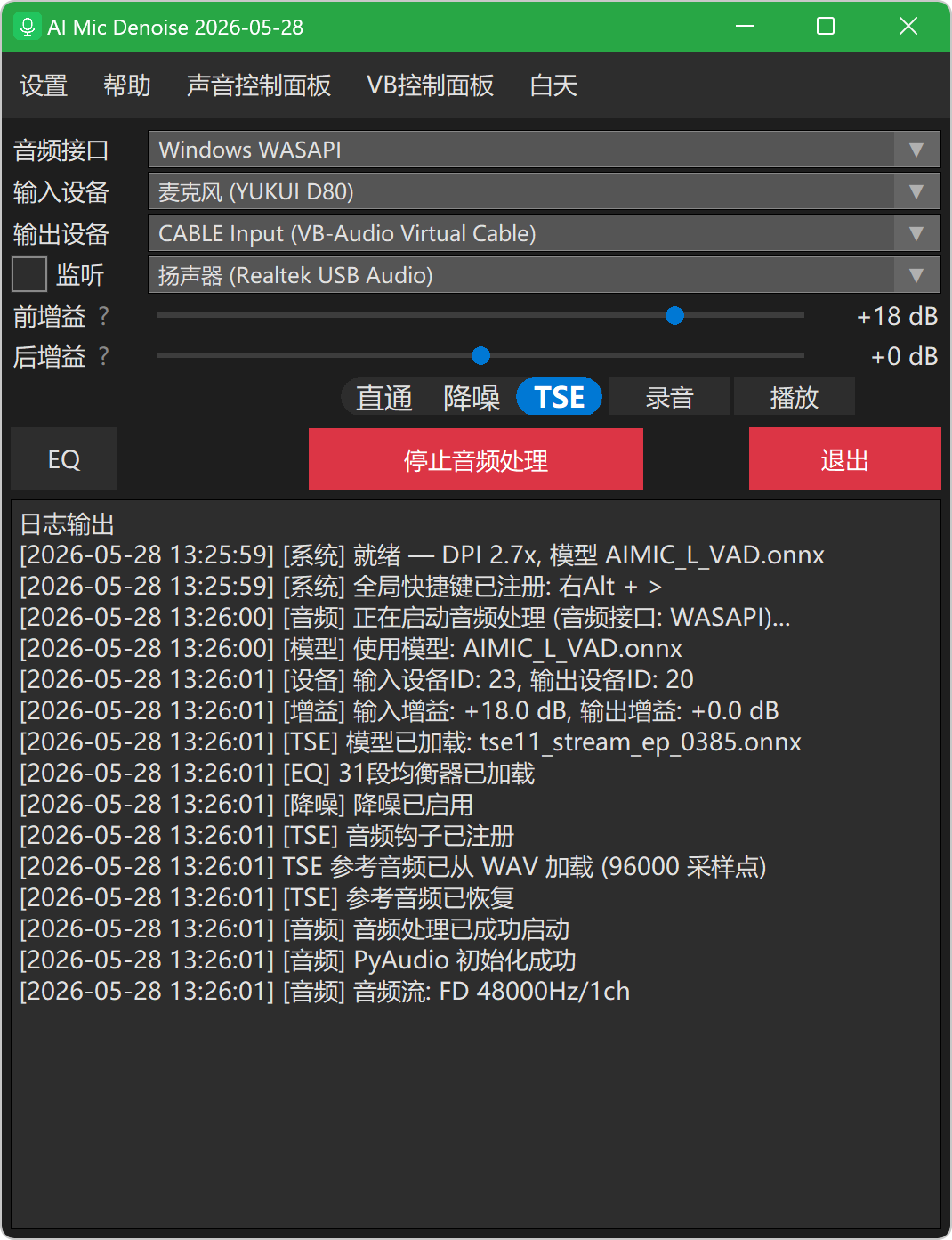
AI Mic Denoise 软件界面

一款专为直播、录音、会议场景设计的麦克风降噪工具。打开即用,三秒上手。

  • 直通 / 降噪 / TSE 三种模式一键切换,适应不同场景
  • AI降噪 专门针对键盘声、电流声、风声优化,保留人声自然度
  • TSE声纹提取 录一段你的声音,AI就能从多人对话中只保留你
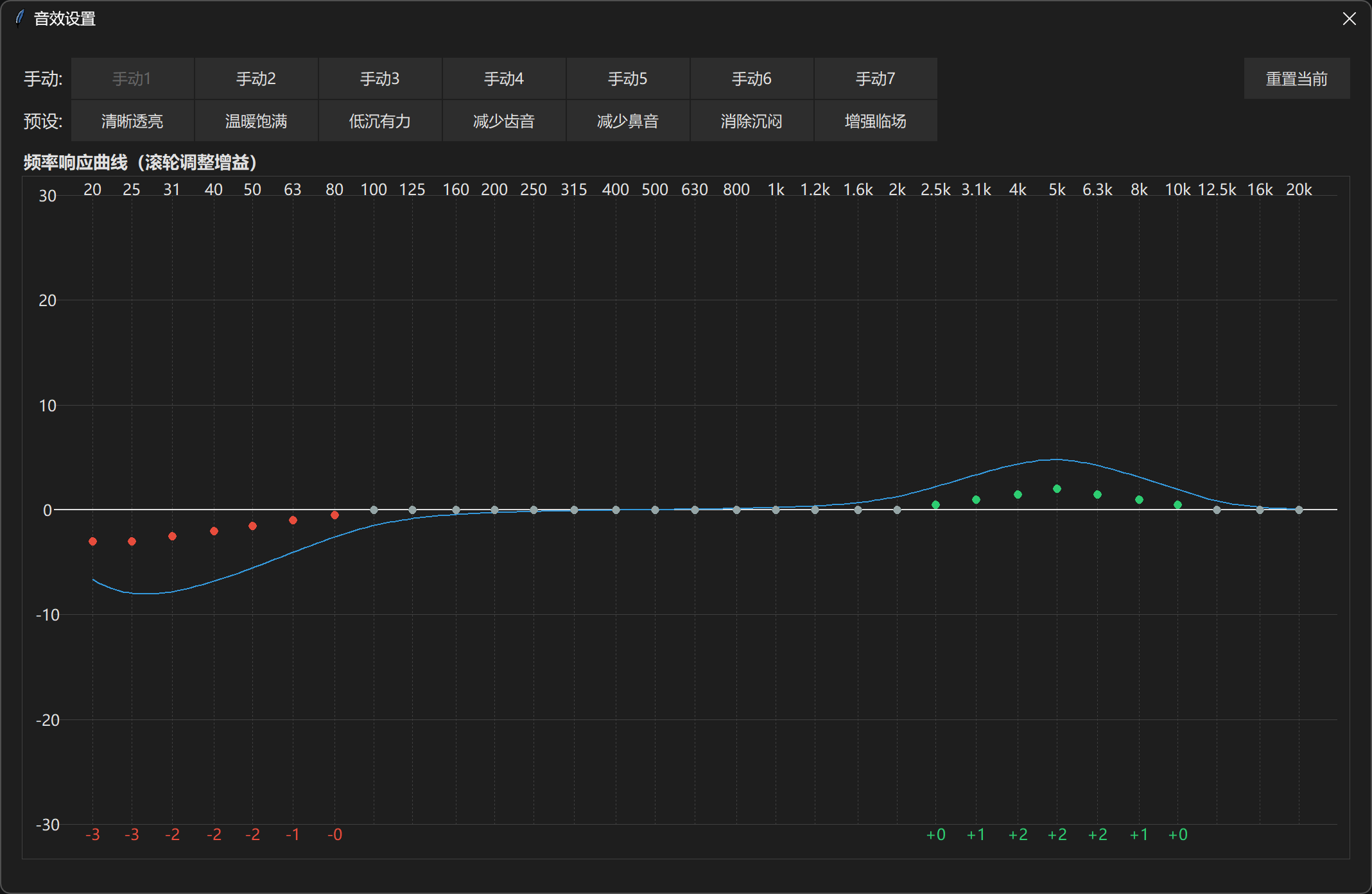
  • 31段均衡器 内置专业预设,滚轮微调,曲线图实时反馈
  • 实时监听 边录边听,随时确认降噪效果
  • 全局快捷键 右Alt+> 一键开关,游戏直播不切窗口

核心优势

专为直播、录音、会议场景设计的AI降噪解决方案

轻量高效

CPU占用约3%,低配电脑也能流畅运行

🎯

精准降噪

键盘声、电流声、风声,识别并消除,保留人声

🔊

TSE声纹提取

录5秒你的声音,AI从混合音频中只提取你

🎚️

31段均衡器

20Hz-20kHz全频段,内置预设,曲线图可视化

📈

前后增益

-30dB ~ +30dB,降噪前后分别控制

🎧

实时监听

选择任意输出设备,边录边听降噪效果

⌨️

全局快捷键

右Alt + > 一键切换,游戏直播无需切窗口

🚀

开机自启

系统托盘常驻,开机即用

使用教程

1

下载运行

  • 解压ZIP,双击运行
  • 首次启动自动安装并配置 VB-Cable,重启电脑即可
2

软件配置

  • 音频接口:选 WASAPI(低延迟),不行换 MME
  • 输入:你的物理麦克风
  • 输出:CABLE Input
  • 监听:可选,实时听到降噪效果
  • 增益:从0dB开始,前后各调
  • 模式:直通 / 降噪 / TSE
3

TSE 声纹提取

  • 切到 "TSE",点 "录音" 对着麦说5秒
  • 系统自动裁剪压缩,生成约2秒参考音频
  • "播放" 回听确认,启动后只提取你的声音
4

31段均衡器

  • "EQ" 打开设置,选预设快速上手
  • 鼠标悬停曲线,滚轮微调单个频段
  • 手动1~7 随时保存自定义音色
  • "80Hz低切" 一键去掉低频嗡嗡声
31段均衡器设置界面
5

开机自启

  • 设置 → 勾选"开机自启动"(需管理员权限)
  • 同时勾选"启动时自动运行"
  • 取消勾选即移除

常见问题

听不到系统声音/游戏声音了?

原因:VB-Cable被设为了默认播放设备

解决方案:将音箱/耳机重新设为默认播放设备

软件启动后降噪无效?

请按以下步骤检查:

  • 确认VB-Cable安装正确
  • 检查降噪软件输入是否设置为物理麦克风
  • 验证降噪软件输出是否设置为"CABLE Input"
  • 确认系统默认麦克风是否设置为"CABLE Output"
降噪后人声变得不自然?

调整建议:选择增益0dB → 录音听声音大小 → 逐渐增大dB → 直到没有过曝出现削峰的最大值。过曝会有明显的毛糙声。

均衡器如何使用?

31段均衡器覆盖20Hz-20kHz全频段:

  • 低频(20-250Hz):增加温暖感,减少轰鸣
  • 中频(500-2kHz):人声核心频段,增加清晰度
  • 高频(4k-20kHz):增加空气感和细节

内置多个专业预设(清晰透亮、温暖饱满、减少齿音等),也可自定义保存

TSE声纹提取模式是什么?

TSE(Target Speaker Extraction)是从混合音频中提取特定人声的功能:

  • 录制5秒你的声音作为参考
  • AI学习你的声纹特征
  • 实时处理时只保留你的声音,过滤其他人声和噪音

适合播客双人录制、多人会议等场景

开机自启动不工作?

排查步骤:

  • 检查是否点击了权限申请的"是"按钮
  • 查看Windows任务管理器 → 启动 中是否启用
  • 查看杀毒软件是否拦截
  • 检查软件路径是否包含中文或特殊字符

联系方式

如有问题或建议,欢迎通过以下方式联系